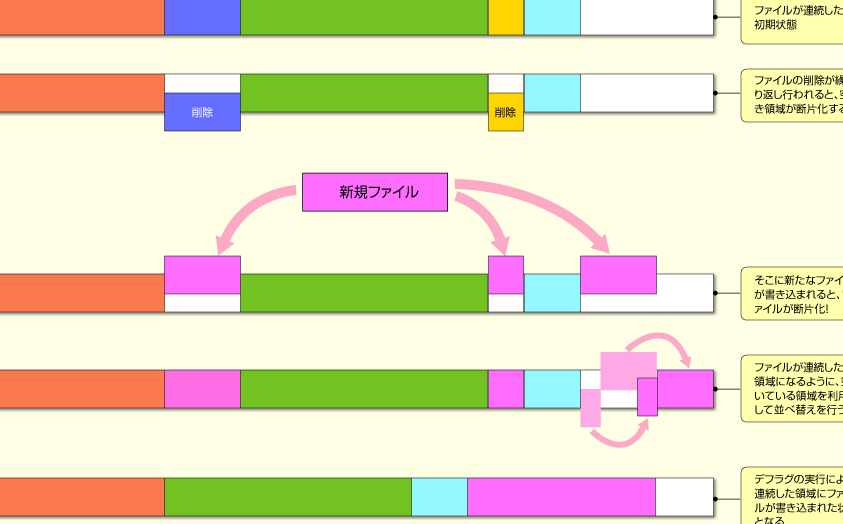
私たちのPCは日々の作業や趣味で多くのデータを保存していますが、ハードディスクにデータの追加や削除を繰り返すことで、データが連続した領域に保存されなくなることがあります。この現象は、一見無害に思えるかもしれませんが、実際には様々な問題を引き起こす可能性があります。
データの断片化とは
断片化が起こる原因
- ファイルの追加と削除: ファイルを追加するたびに、新しいデータが空いている場所に記録されます。削除すると、その領域が空きますが、他のファイルで埋まっている場合、次のファイルは別の場所に保存されることになります。
- 小さなファイル: 小さなファイルを頻繁に作成すると、それぞれ異なる場所に保存されるため、大きなフラグメント(かけら)が生じます。
- 不規則な書き込み: アプリケーションやオペレーティングシステムによって、不規則な方法でデータを書き込むことも断片化を引き起こします。
断片化の影響
- パフォーマンス低下: データアクセス時、ヘッドは複数回位置を移動する必要があります。これによって、読み込み速度が遅くなることがあります。
- エラー発生リスク: 断片的なデータは、一部が損傷した際に全体へのアクセス障害につながる可能性があります。
- ストレージ容量不足感: 実際には十分な空き容量があっても、断片化によって新しい大きなファイルを保存できない状況になることがあります。
パフォーマンスへの影響
データが連続した領域に保存されないと、パフォーマンスにさまざまな影響が出る。具体的には、以下の点が挙げられる。
読み込み速度の低下
断片化が進むと、ファイルを読み込む際に必要なデータを複数の場所から取得することになる。その結果、読み込み速度が遅くなる。特に、大きなファイルや多数の小さなファイルを扱う場合、この影響は顕著になる。
- デフラグツールを使う: 定期的にデフラグツールを使用し、断片化を解消する。
- SSDへの移行: SSD(ソリッドステートドライブ)へ変更すると、高速なアクセスが可能になり、断片化による影響も軽減される。
- ストレージの整理: 不要なファイルやアプリケーションを削除してストレージ容量を確保する。
書き込み速度の低下
新しいデータを書き込む際にも断片化は問題となる。断片化された領域には、新しい情報を書くために余分な時間がかかることがある。このような状況では、全体的な書き込み速度も低下する。
- 空き領域の確認: 十分な空き容量を持っていることを確認することで、新たに保存できるスペースが増える。
- 定期的バックアップ: データ損失防止策として定期的にバックアップし、その後不要ファイルは削除する。
- 運用ポリシー見直し: データ管理方法や運用ポリシーを見直し、無駄な書き込み作業を減少させる。
データの損失リスク
データが連続した領域に保存されなくなると、いくつかの問題が生じる可能性があります。これらの問題はデータ損失やアクセス困難につながります。
ファイルの破損
ファイルの断片化が進行すると、ファイルが破損するリスクが高まります。特に、大きなファイルの場合、その一部のみ読み込めない事態が発生しやすくなります。以下のような状況でファイル破損が起こり得ます。
- 頻繁に追加・削除を繰り返す。
- 不規則な書き込みパターンによって断片化を促進する。
- ストレージ容量が不足している状態で新しいデータを書き込む。
これらにより、重要なデータへのアクセス不能や完全な喪失につながることがあります。
アクセス不能な領域
また、断片化はアクセス不能な領域を生み出します。この現象は主に次の理由から起こります。
- ハードディスク内に空きスペースが点在し、一貫した連続性を欠いている。
- システムが必要とするファイルを見つけるために多くの時間を要する。
- 最終的には、アプリケーションやオペレーティングシステム自体も影響を受けて遅延を引き起こす。
改善策の必要性
データが連続した領域に保存されなくなると、様々な問題が発生します。このため、改善策を講じることが非常に重要です。以下にその具体的な方法を示します。
定期的なデフラグメンテーション
- コンピュータを起動する
最初にPCを起動し、ログインしてください。
- 「スタート」メニューを開く
画面左下の「スタート」ボタンをクリックします。
- 検索バーに「デフラグ」と入力する
検索バーに「デフラグ」とタイプして、「ディスク デフラグと最適化」を選択します。
- 最適化するドライブを選ぶ
表示されたリストから、最適化したいハードディスクドライブ(例:Cドライブ)を選びます。
- 「最適化」ボタンをクリックする
選択後、「最適化」ボタンを押すことでプロセスが始まります。
- 完了通知を待つ
プロセス終了まで待ち、「完了」の表示が出たら作業は終わりです。
データ管理ソフトの活用
- 信頼できるデータ管理ソフトウェアのインストール
市場で評価の高いソフトウェア(例:CCleanerやDefraggler)から選んでダウンロードし、インストールします。
- ソフトウェアを起動する
インストール後、プログラムアイコンをダブルクリックして起動します。
- スキャンオプションの選択
メニューから「スキャン」を選びます。また、この時点でどのドライブか指定できます。
- 分析結果を見る
スキャン後は、断片化状況や不要ファイルについて詳細なレポートが表示されます。確認しましょう。
- 不要ファイルの削除または整理実行する
不要ファイルや断片化されたファイルについて、「整理」「削除」のオプションがありますので、それぞれ実行してください。
- 定期的なチェック設定も忘れずに行うこと!
結論
データの断片化は無視できない問題です。私たちがこの現象を放置するとパフォーマンス低下やデータ損失のリスクが高まります。特に重要なファイルへのアクセスが困難になることで、日常業務にも悪影響を及ぼす可能性があります。
定期的なメンテナンスと適切な管理が不可欠です。デフラグツールやデータ管理ソフトを活用することで、断片化による影響を軽減できます。また、運用ポリシーの見直しも効果的です。これらの対策を講じて、快適なPC環境を維持していきましょう。